
易客CRM最新控制面板使用说明
MicrosoftInternetExplorer4 0 2 DocumentNotSpecified 7.8 Normal 0
易客 CRM 最新控制面板使用说明
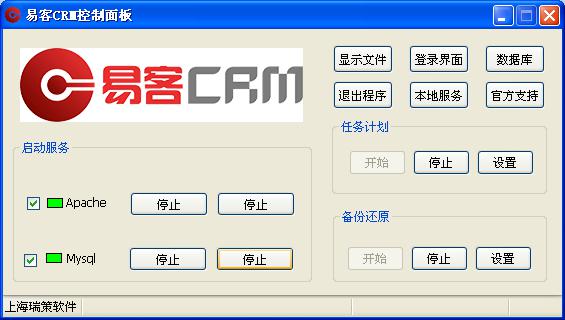
易客 CRM 控制面板主要包括启动服务、快捷按钮、任务计划 、备份还原等 4 个部分,下面具体介绍各个模块的使用。
易客 CRM 控制面板的下载地址 http://vdisk.weibo.com/s/pzzF5/1359970482
一、启动服务
首先复制

文件到 xampp 文件夹下,双击运行,系统自动修改相关配置文件的路径和判断所在的目录是否正确。例如,易客 CRM 系统默认安装在 d:\xampp 目录下,现在如果您想把易客 CRM 安装在 c 盘 或者 e 盘,复制 xampp 目录到硬盘根目录下,然后把 CRM.exe 复制 xampp 文件夹下,并双击运行,控制面板就会自动修改相关的系统路径文件,无需手动修改配置文件,易客 CRM 就可以在 c 盘或 e 盘正常运行了。
注意:易客 CRM 一定要装在 xampp 目录下,目录名字必须是 xampp 目录,而且 xampp 目录必须放在硬盘的根目录下,例如 d:/xampp , c:/xampp 和 e:/xampp 等目录。如果不对,系统将提示错误。
然后在在弹出的控制面板上启动 apache 和 mysql 运行环境即可,启动后, apache 和 mysql 将开机后自动启动, CRM.exe 也将开机自动启动。
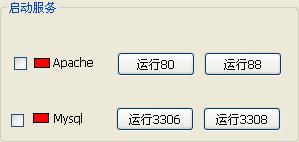
启动环境 apache 和 mysql ,默认可以点击


,如果端口 80 或 3306 有占用,可以点击


自动换端口,不在需要手动修改文件。
如果点击的是

这个按钮,访问易客 CRM 时,网址后面应该加 88 端口,例如 http://192.168.1.118:88/index.php ,否则将不需要增加端口号。
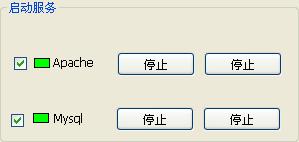
如果有开启防火墙,点击运行的时候会弹出相关窗口,点击允许就可以了,运行成功的界面如下图:
二、快捷按钮

:打开程序目录 d:/xampp/htdocs

:打开 localhost/Login.php ,进入易客 CRM 系统登录界面。

:打开 localhost/phpmyadim ,进入数据库管理界面。

:打开 http://www.c3crm.com/ ,访问易客 CRM 官方网站。

:打开 windows 操作系统控制面板 - 管理工具 - 服务列表。

:退出易客 CRM 控制面板。
三、任务计划
任务计划可以设置每隔一段时间自动执行某个文件,以自动发邮件为例:
自动发邮件的文件 D:/xampp/htdocs/dosedmail.php
点开设置按钮
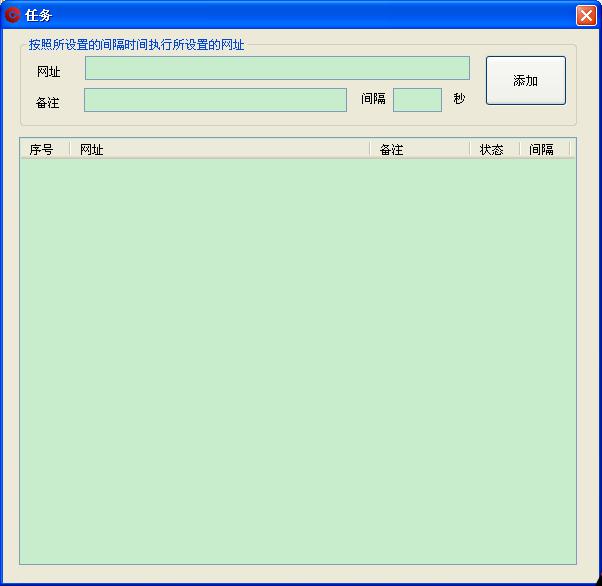
网址栏中输入 http://localhost/dosendmail.php
间隔 5
点击添加按钮,
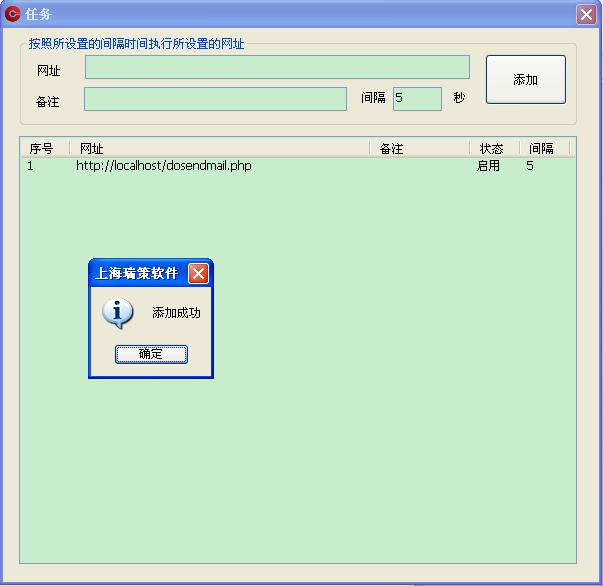
显示添加成功,在下面就会出现一条记录,点击任务计划记录可以启用、禁用和删除,关闭任务计划窗口,返回控制面板,点击开始就会每隔 5 秒钟执行自动发邮件的任务计划了,点击停止按钮可以关闭任务计划功能。
注意:新版本的控制面板中,只需输入dosendmail.php即可,前面的http://localhost无需输入。
四、备份还原
在这里可以设置自动备份易客 CRM 系统的文件 (htdocs 目录下的文件 ) 和数据库 (ecustomer 数据库 ) ,每天开始备份的时间和备份文件保存的路径都可以设置,然后通过备份的文件还可以自动还原系统。具体设置如下:
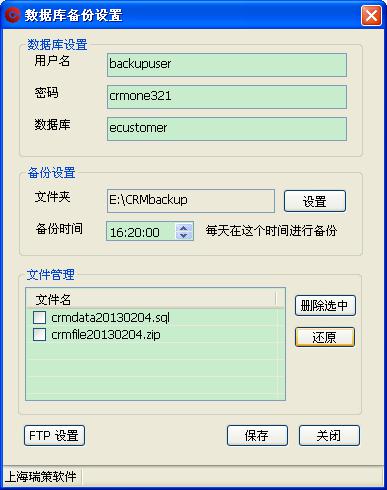
点击设置按钮,打开数据库备份设置界面
\1.. 数据库设置
易客 CRM 默认的备份账号是:
用户名: backupuser
密码: crmone321
数据库: ecustomer
根据各自的具体情况填入对应的相关信息即可。
2 ,备份设置
可以用来设置备份的路径,和执行备份的时间
\3. 文件管理
里面会列出来已经备份的数据库文件和程序文件,可以通过勾选需要的文件进行还原
设置完成了,可以点击保存,回到控制面板主界面,点击开始,就会在设置的时间每天进行备份。
五、 FTP 设置
易客 CRM 备份的文件也可以自动上传到 ftp 服务器上, ftp 服务器自动保存最新 7 日内的数据, 7 日前的数据将自动删除。
点开 ftp 设置按钮,如下图:
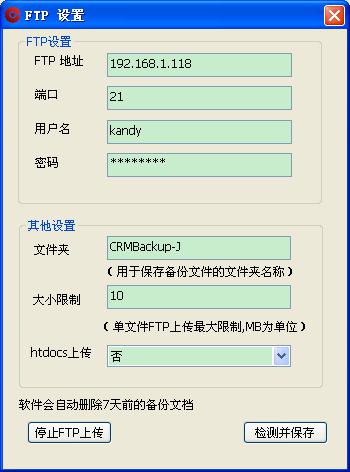
FTP 设置里面配置要上传到的目的服务器,地址、用户名和密码等;其他设置里面,文件夹就是放上传的备份文件的地方,大小设置里面配置 ftp 单文件上传的最大限制,也可以配置是否上传 htdocs 程序文件,默认否,就是只上传数据库文件,配置完成,点击检测并保存,
设置成功会弹出如下信息:
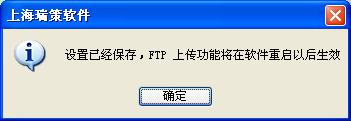
确定重启软件就可以了,不需要上传的,点击停止 FTP 上传即可。