
字段规则设置
\1.字段规则的说明
MicrosoftInternetExplorer4 0 2 DocumentNotSpecified 7.8 Normal 0
MicrosoftInternetExplorer4 0 2 DocumentNotSpecified 7.8 Normal 0
字段 : 在 数据库 中,大多数时 侯 , 表 的 “ 列 ” 称为 “ 字段 ” ,每个字段包含某一专题的信息。就像 “通讯录”数据库 中, “ 姓名 ” 、 “ 联系电话 ” 这些都是表中所有行共有的属性,所以把这些列称为 “ 姓名 ” 字段和 “ 联系电话 ” 字段。
\2. 字段规则的设置
MicrosoftInternetExplorer4 0 2 DocumentNotSpecified 7.8 Normal 0
进入 CRM 系统的 控制面板 模块,点击

,进入字段规则设置界面,如图:

MicrosoftInternetExplorer4 0 2 DocumentNotSpecified 7.8 Normal 0 MicrosoftInternetExplorer4 0 2 DocumentNotSpecified 7.8 Normal 0
\2.1 字段传递
下面举个例子说明一下字段传递:
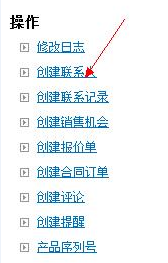
在“ 客户 ”模块创建“ 联系人 ”,点击 客户信息 右侧“ 创建联系人 ”,
MicrosoftInternetExplorer4 0 2 DocumentNotSpecified 7.8 Normal 0
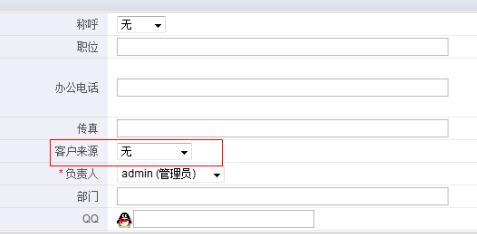
点击“ 创建联系人 ”后,如图:
MicrosoftInternetExplorer4 0 2 DocumentNotSpecified 7.8 Normal 0 MicrosoftInternetExplorer4 0 2 DocumentNotSpecified 7.8 Normal 0
注意: 未设置“ 联系人 ”模块字段传递前,“ 客户来源 ”显示“ 无 ”,即系统默认值;
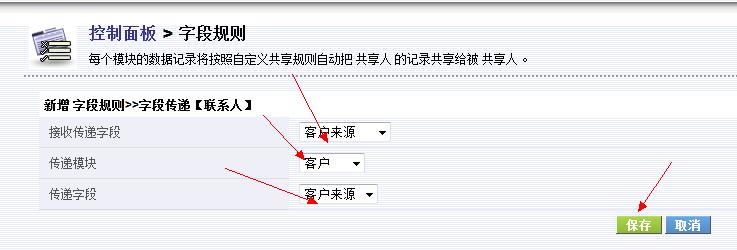
“ 联系人 ”模块字段传递设置具体操作如下:
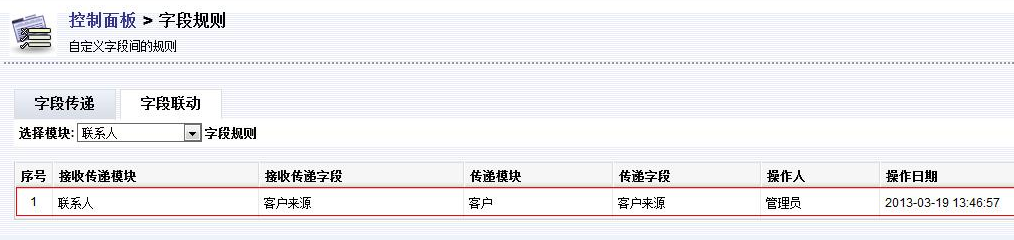
选择模块: 联系人 ,接受传递字段: 客户来源 ,传递模块: 客户 ,传递字段: 客户来源 ,
如图:
MicrosoftInternetExplorer4 0 2 DocumentNotSpecified 7.8 Normal 0
MicrosoftInternetExplorer4 0 2 DocumentNotSpecified 7.8 Normal 0
点击 保存 后,如图所示:
MicrosoftInternetExplorer4 0 2 DocumentNotSpecified 7.8 Normal 0
设置完成后,记得 清除缓存 (具体操作: 控制面板 > 清除缓存 > 确定 )。
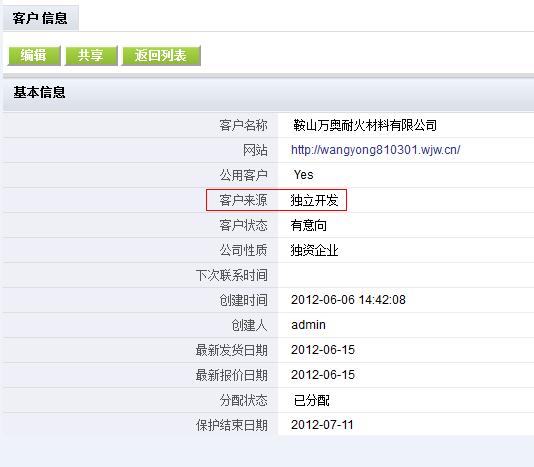
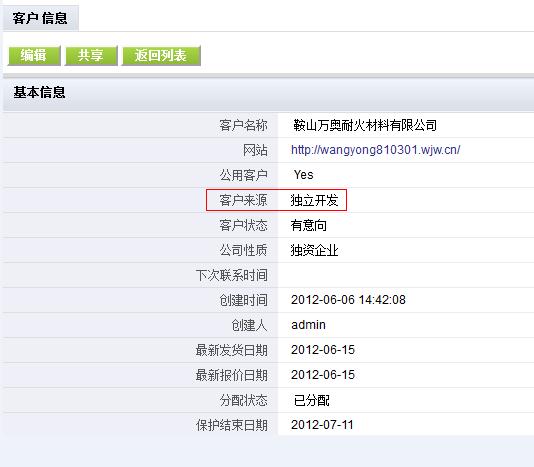
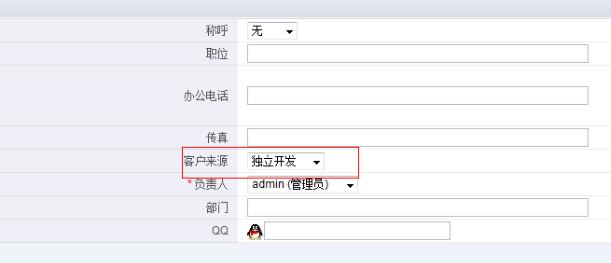
设置“ 客户来源 ”模块字段传递后,“ 客户来源 ”显示“ 独立开发 ”,与“ 客户 ”模块 客户信息 中的 客户来源 建立联系,如图所示:
MicrosoftInternetExplorer4 0 2 DocumentNotSpecified 7.8 Normal 0
同样,其他模块的字段传递设置也是如此。
MicrosoftInternetExplorer4 0 2 DocumentNotSpecified 7.8 Normal 0
注意:
\1. 已经添加字段联动规则的字段不可以成为字段传递规则的接受传递字段 。
\2. 创建一个字段传递,该字段传递规则在用户从另一个模块创建到当前模块,或者在当前模块选择另一个模块时,可以将另一个模块的字段值按照字段传递规则传递到当前模块中。
\3. 从【客户】中创建【合同订单】,或者在【合同订单】中选择【客户】时,想要把【客户】的『备注』信息传递到【合同订单】中的『描述』中来,那么【合同订单】、『描述』就是接受传递模块和接受传递字段,【客户】和『备注』就是传递模块和传递字段。
\4. 传递字段与接受传递字段的类型应该是一致的,例如时间字段就只能对应时间字段。
\5. 下拉框项之间,接受传递的下拉框字段必须有传递字段的字段值。
\6. 字段传递规则不可以重复。
\2.2 字段联动
MicrosoftInternetExplorer4 0 2 DocumentNotSpecified 7.8 Normal 0
下面举例来讲一讲字段联动的设置;
在“ 销售机会 ”模块中,使“ 销售阶段 ”和“ 可能性(%) ” 关联起来 的设置如下:
在“ 销售机会 ”模块中,点击“ 创建销售机会…… ”,如图:

MicrosoftInternetExplorer4 0 2 DocumentNotSpecified 7.8 Normal 0
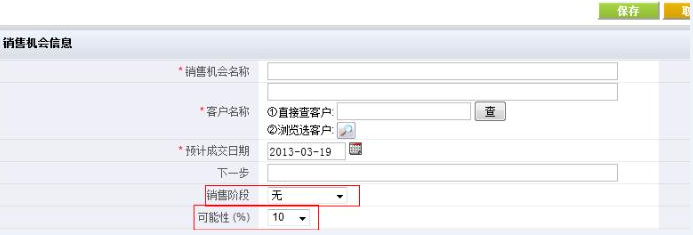
显示 新增销售机会 的 基本信息, 如图:
MicrosoftInternetExplorer4 0 2 DocumentNotSpecified 7.8 Normal 0
未设置“ 销售机会 ”字段联动前,“ 销售阶段 ”和“ 可能性 (%) ”显示默认值;
“ 销售机会 ”模块字段联动设置具体操作如下:

MicrosoftInternetExplorer4 0 2 DocumentNotSpecified 7.8 Normal 0
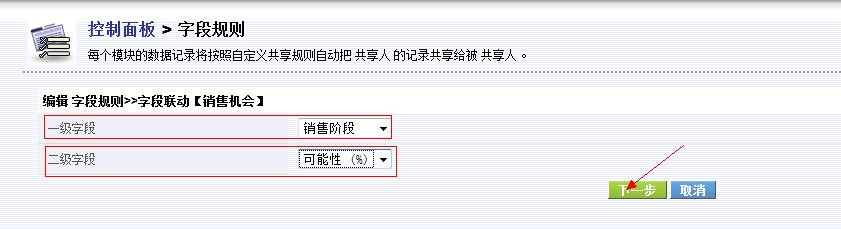
点击“ 增加 ”按钮,一级字段: 销售阶段 ;二级字段: 可能性( % ) ;如图:
MicrosoftInternetExplorer4 0 2 DocumentNotSpecified 7.8 Normal 0
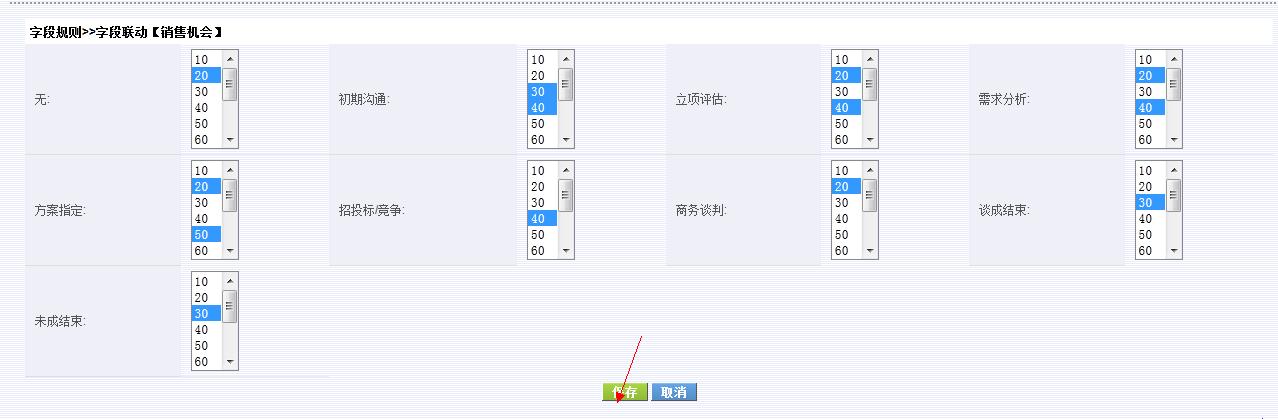
点击“ 下一步 ”,选择各个 销售阶段 的 可能性 (%), 如图:
MicrosoftInternetExplorer4 0 2 DocumentNotSpecified 7.8 Normal 0
点击 保存 后,如图所示 :

MicrosoftInternetExplorer4 0 2 DocumentNotSpecified 7.8 Normal 0
设置完成后,记得 清除缓存 (具体操作: 控制面板 > 清除缓存 > 确定 )。
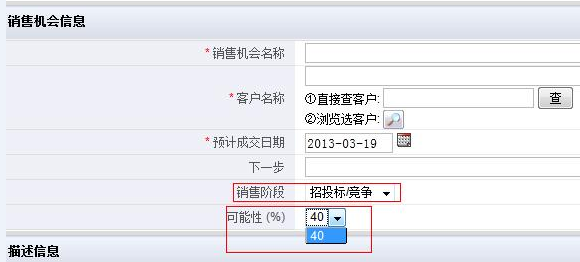
设置“ 销售机会 ”模块字段联动后,选择“ 销售阶段 ”后,与之关联的“ 可能性( % ) ”显示出来,如图所示:
MicrosoftInternetExplorer4 0 2 DocumentNotSpecified 7.8 Normal 0
同样,其他模块的字段联动设置也是如此。
MicrosoftInternetExplorer4 0 2 DocumentNotSpecified 7.8 Normal 0
注意:
\1. 已经添加字段传递规则的字段不可以再设置字段联动规则。
\2. 创建一个字段联动,该字段联动规则可以将模块中的两个下拉框选项关联起来,类似于系统中的级联字段。
\3. 点击创建字段联动,选择好一级字段和二级字段,点击下一步可以进入两个下拉框项的联动设置。
\4. 按住 Shift 键单击可选择一系列相邻的单元格。按住 Ctrl 键单击可选择多个不相邻的单元格。
\5. 编辑字段联动时将直接进入下拉框项联动设置的页面。
\6. 字段联动规则不可以重复。
MicrosoftInternetExplorer4 0 2 DocumentNotSpecified 7.8 Normal 0
如果 出库人员需要打印发货单,需要知道物流信息和收货信息,但是这些信息都是在客户信息中填写,出库人员没有查看客户信息的权限,所以出库人员没有办法和不方便查看发货所需要的物流信息和收货信息。
这就需要在合同订单里增加 收货信息 , 在合同订单里增加 收货信息的 具体步骤: www.c3crm.com/fwzx/cjwt/302.html