
易客CRM系统升级步骤
MicrosoftInternetExplorer4 0 2 DocumentNotSpecified 7.8 Normal 0
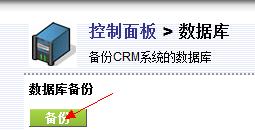
\1. 登陆易客 crm系统 ,点击 控制面板 -> 数据库备份 ,点击 备份 按钮,如图:
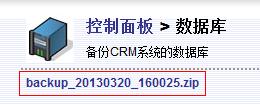
备份后,会生成以back_加年月日的文件(此文件放在主程序/storage目录下)
MicrosoftInternetExplorer4 0 2 DocumentNotSpecified 7.8 Normal 0
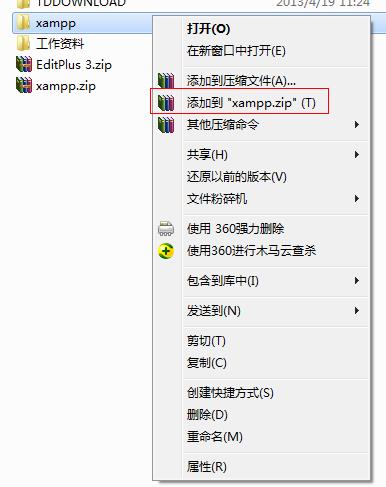
最好整个系统也备份一下,这样比较安全,整个系统文件备份,就是所有人退出系统,对 xampp 文件打个包;
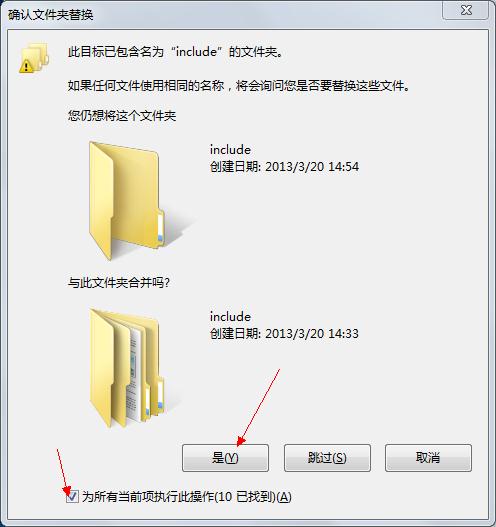
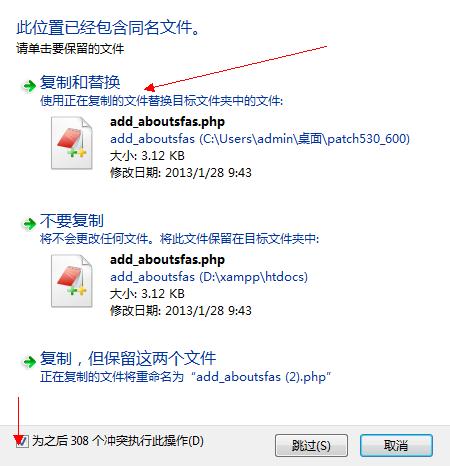
\2. 复制补丁里的目录和文件到 CRM 的根目录,例如d:/xampp/htdocs目录下;
\3. 通过浏览器访问http://localhost/patch_5305_600.php ,升级数据库从5.3.0.5到6.0版本;
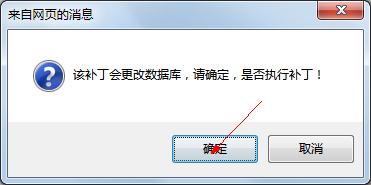
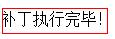
点击 确定 按钮后,如图:
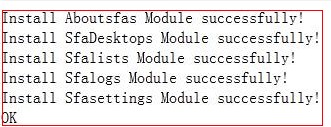
\4. 通过浏览器访问http://localhost/patch_sfa.php,安装销售自动化模块,
并用editplus编辑器修改config.inc.php,在文件的 “ ?>”之前增加一行代码 $sfa_control = true; Config.inc.php 在 xampp/htdocs目录下; 如果不启用销售自动化模块可以不修改config.inc.php。
\5. linux下需要配置一下每隔3分钟访问一下 http://localhost/AutoRunEvent.php和 http://localhost/dosendmail.php,可以通过wget 命令访问网址,localhost换成自己的ip 。 windows下使用易客CRM最新控制面板设置任务计划,每隔3分钟执行AutoRunEvent.php和dosendmail.php 。
Windows下的操作步骤:
启动
,如图:
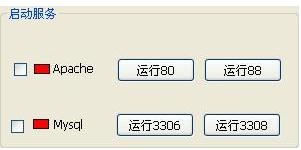
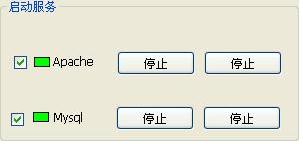
任务计划可以设置每隔一段时间自动执行某个文件,以自动发邮件为例:
自动发邮件的文件 D:/xampp/htdocs/dosedmail.php
点开 设置 按钮
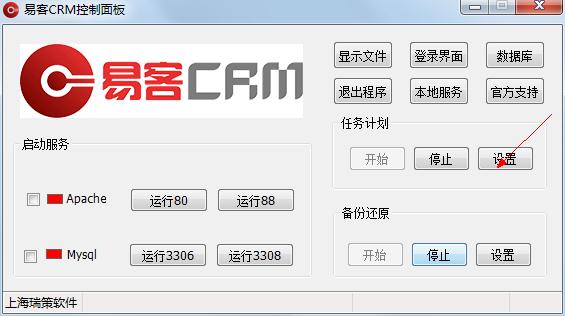
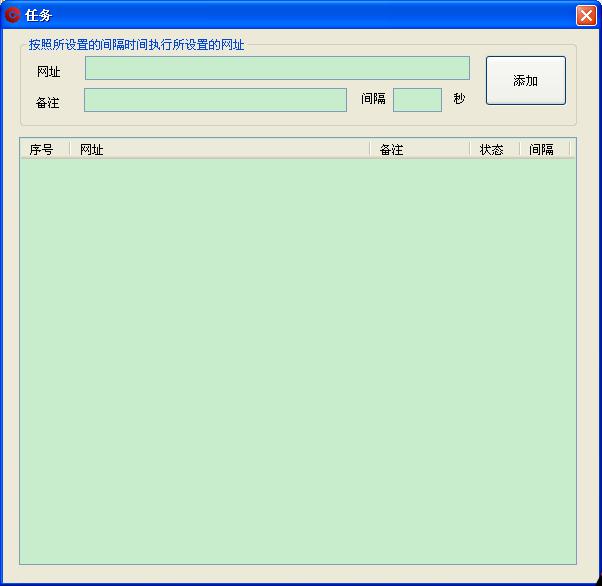
网址栏中输入 http://localhost/dosendmail.php
间隔 5 秒
点击 添加 按钮,
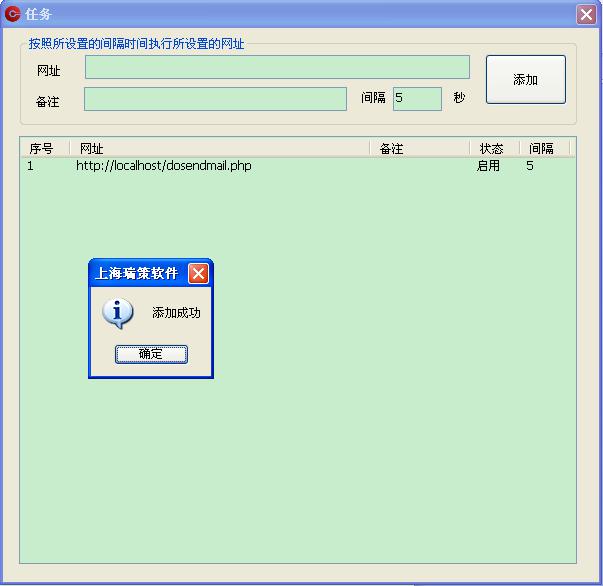
显示添加成功,在下面就会出现一条记录,点击任务计划记录可以启用、禁用和删除,关闭任务计划窗口,返回控制面板,点击开始就会每隔 5 秒钟执行自动发邮件的任务计划了,点击停止按钮可以关闭任务计划功能。
注意:新版本的控制面板中,只需输入dosendmail.php即可,前面的http://localhost无需输入。
\6. 用admin登录系统,清除缓存,修改主菜单,增加一个主菜单叫 销售自动化 ,子菜单可以把新增加5个有关销售自动化的模块加入,保存并清除缓存,易客 crm系统 就会增加一个销售自动化的菜单来 。 具体操作步骤如下:
点击 控制面板 -> 主菜单 ,如图:

点击 新增主菜单 ,如图:
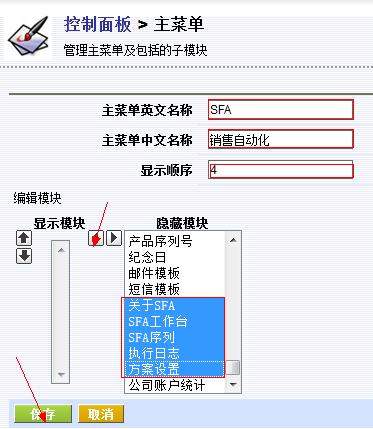
填写 主菜单英文名称 、 主菜单中文名称 、 显示顺序 等,在编辑模块选择 关于SFA 、 SFA工作台 、 SFA序列 、 执行日志 、 方案设置 (按住ctrl键可以多选) 。点击

,点击 保存 ,修改主菜单的显示顺序,点击 控制面板 -> 清除缓存 -> 确定 ,可以看到销售自动化已经成功的加入主菜单了。
\7. 通过浏览器访问http://localhost/add_bankreports.php,安装银行账户统计报表模块

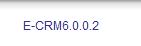
系统升级到 E-CRM6.0.0.2 版本,登陆系统,从系统 左下角 可以看到,如图:
\8.点击 控制面板 ,出现:

在安装目录xampp/htdocs目录下找到licensefile文件,给此文件重命名,例如重命名为licensefile0;
点击 控制面板 -> 清除缓存 -> 确定 ,登陆系统即可。