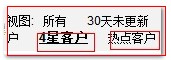
易客CRM视图的操作步骤
MicrosoftInternetExplorer4 0 2 DocumentNotSpecified 7.8 Normal 0
视图,也就是数据分类。
这里讲一下视图的具体操作步骤;
1、 登陆易客 crm系统 ,点击 客户 - > 客户,
MicrosoftInternetExplorer4 0 2 DocumentNotSpecified 7.8 Normal 0

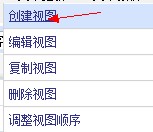
2、 创建视图
将鼠标放在 视图操作 上,点击 创建视图 ,如图:
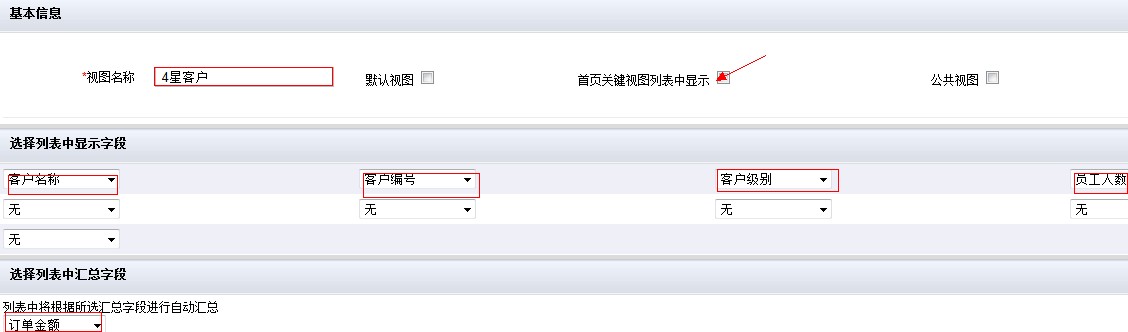
关键视图 是可以定义的,只有管理员才有这个权限,在定义视图的时候,可以指定当前视图是否为关键视图,如果为关键视图,系统会自动根据关键视图设置的条件做汇总,当用户登录系统的时候,在工作台就可以看到这些重要数据分类的汇总信息。
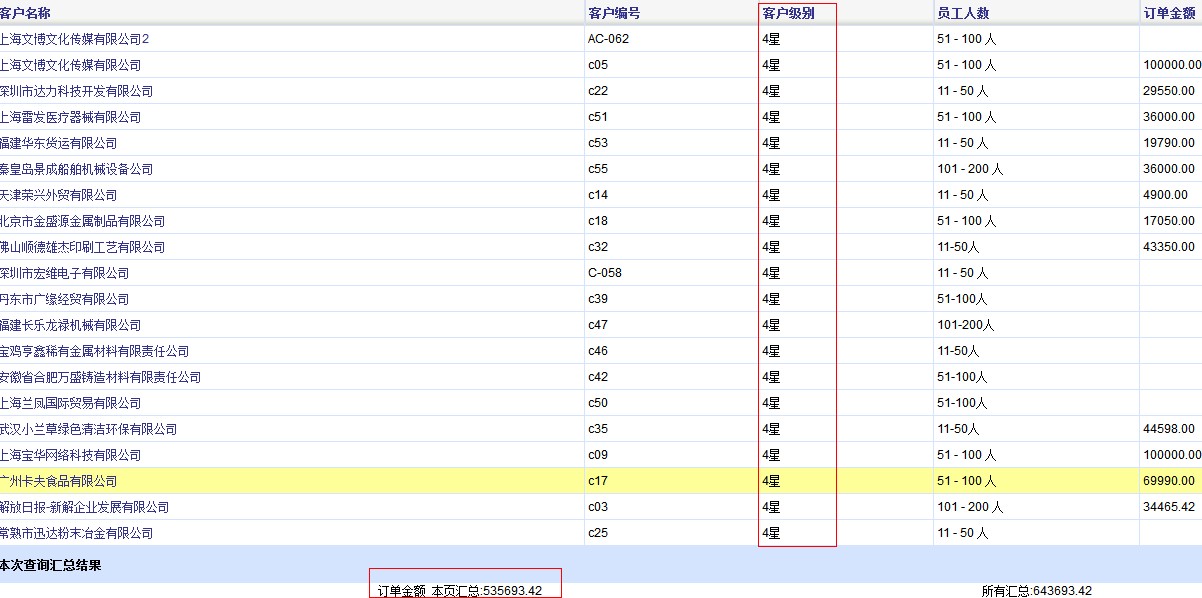
选择列表中汇总字段,可以查询汇总结果,如图:

在视图中,视图的汇总数量是由视图的查询条件确定的,“4星客户”视图显示的内容是由高级条件中的条件确定的,客户级别等于4星的客户就是“4星客户”,当然还可以指定其他条件。一般查询条件是有关时间的过滤条件;
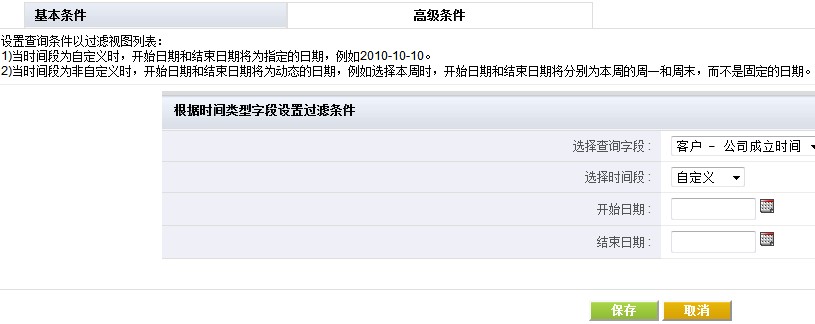
1 )当时间段为自定义时,开始日期和结束日期将为指定的日期,例如2010-10-10。
- 当时间段为非自定义时,开始日期和结束日期将为动态的日期,例如选择本周时,开始日期和结束日期将分别为本周的周一和周末,而不是固定的日期。
这里举个例子说明一下有关时间的过滤条件:
这里是非自定义时间, 开始日期和结束日期为动态的日期 ,现在是 2013年3月,所以开始日期和结束日期分别为2013-03-01和2013-03-31,而不是固定的日期。
MicrosoftInternetExplorer4 0 2 DocumentNotSpecified 7.8 Normal 0
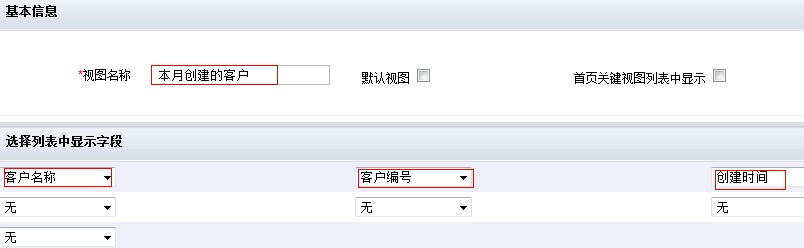
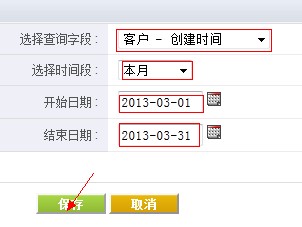
点击 保存 ,如图:

3、 编辑视图
点击 编辑视图 ,就可以编辑该视图的信息
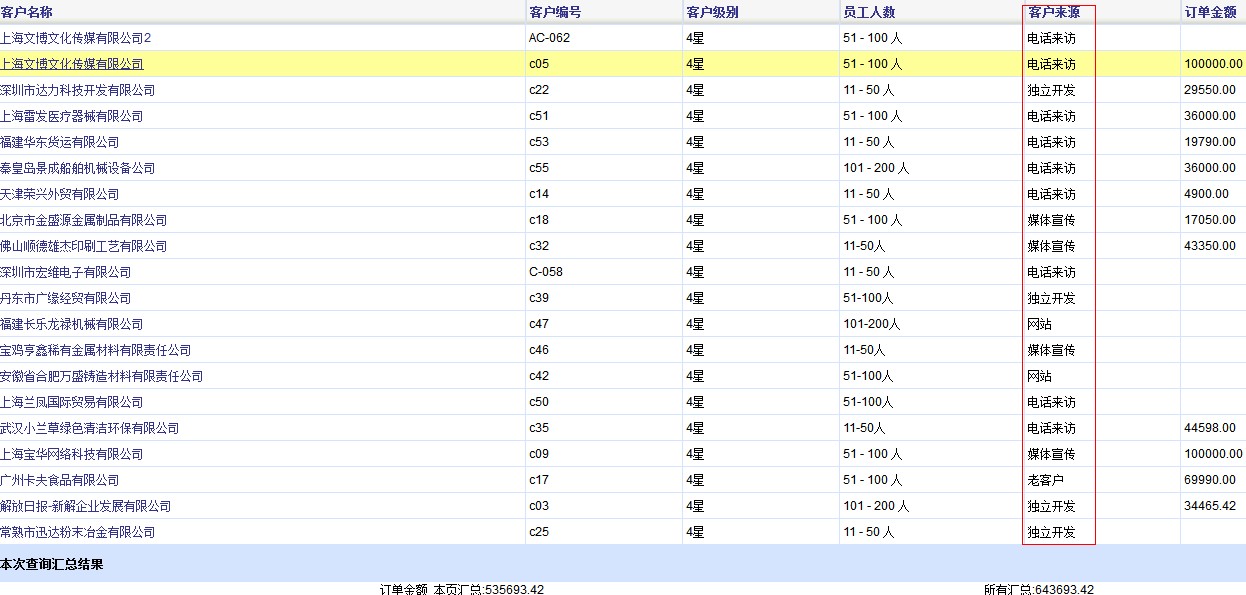
这里增加列表中的显示字段: 客户来源 ;
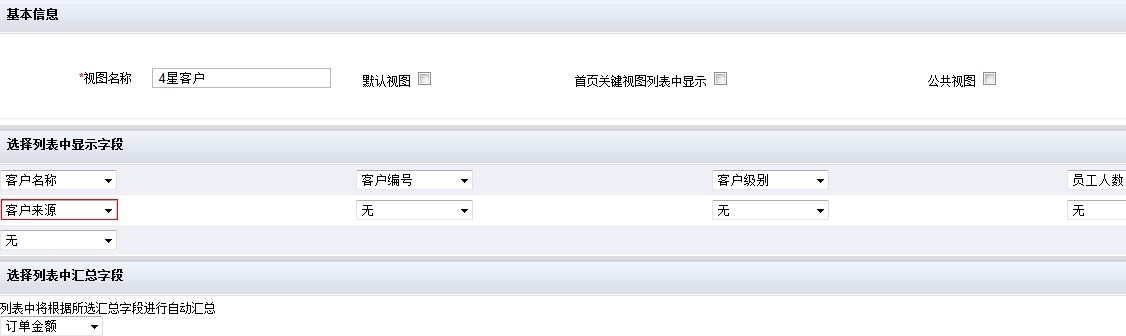
点击 保存 ,就可以看到“ 4星客户 ”列表中增加了 客户来源 字段:
4、 复制视图
点击 复制视图 ,可以看到:
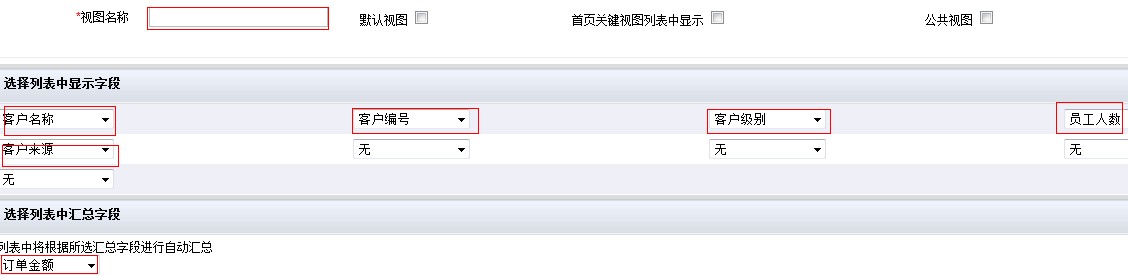
复制视图,就是将视图中的“ 选择列表中显示字段 ”,“ 选择列表中汇总字段 ”,“ 设置过滤条件 ”复制过来。
5、 删除视图
点击 删除视图 ,可以看到:
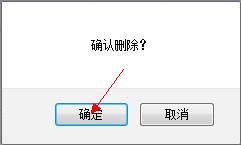
点击确定按钮,可以看到“4星客户”已从视图中删除了。
6、 调整视图顺序
点击 调整视图顺序 ,如图:
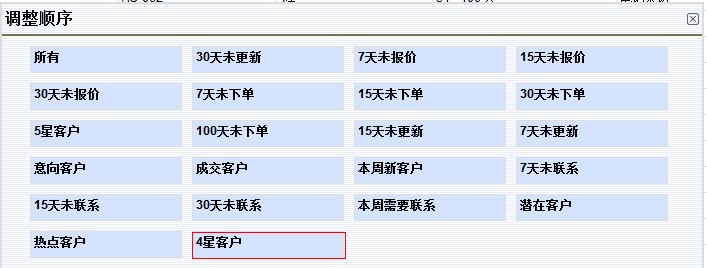
将鼠标放在要调整的视图上,按住鼠标左键,移动视图
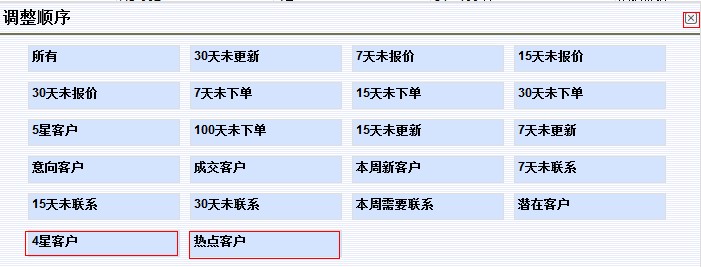
点击上图

,可以看到“ 4星客户 ”,“ 热点客户 ”应经调换了顺序,如图: