
关于易客CRM权限设置问题
MicrosoftInternetExplorer4 0 2 DocumentNotSpecified 7.8 Normal 0
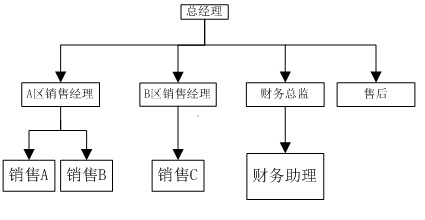
我们以一个公司的组织架构为例,讲一下角色权限、全局共享规则、自定义共享规则的使用,下图是公司的组织架构图:
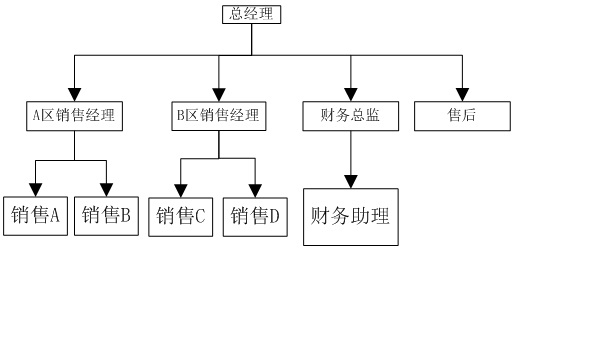
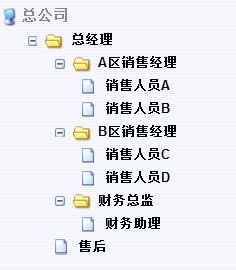
我们想要在 B 区销售经理 下增加一名 销售人员 D ,使公司的组织架构变成:
一、 角色权限
管理员根据公司的需要创建用户角色,角色分上下级,系统默认上级拥有查看下级信息记录的权限,下级不能查看上级记录,同级之间不可相互查看。
基于上述组织架构,默认的权限如下:
1 )总经理可以查看所有人的信息。
2 ) A 区销售经理可以查看和编辑销售 A 和销售 B 负责的信息。销售 A 和销售 B 只看到自己负责的记录,销售 A 和销售 B 互相看不到对方负责的信息。 A 区销售经理无法查看 B 区销售经理负责和其下属负责的信息。
3 ) B 区销售经理可以查看和编辑销售 C 和销售 D 负责的信息, B 区销售经理无法查看 A 区销售经理负责和其下属负责的信息。销售 C 和销售 D 可以查看各自负责的信息,销售 C 和销售 D 互相看不到对方负责的信息,也无法查看销售 A 和销售 B 负责的信息。
4 )财务总监可以查看和编辑财务助理负责的信息。
5 )售后可以查看自己负责的信息。
角色创建在 控制面板 > 基本设置 > 角色权限 进行设置。我们以在 B 区销售经理 下添加 销售 D 为例,讲一下角色权限的相关设置,操作如下 ;
MicrosoftInternetExplorer4 0 2 DocumentNotSpecified 7.8 Normal 0
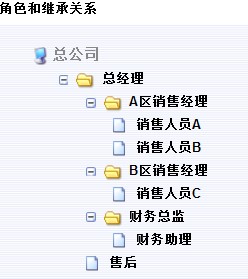
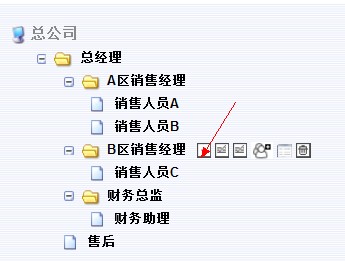
1、 用鼠标点击角色,可以弹出角色对模块的具体操作权限。把鼠标放在某个角色上,旁边会出现添加下级角色、编辑角色基本信息、编辑角色权限 / 复制角色权限、查看关联用户 和 删 除 角 色 的 图 标 , 点 击 相 应 图 标 可 以 维 护 角 色 权 限 。
点击角色: B 区销售经理 ,添加下级角色: 销售人员 D ;

点击下一步进行该用户组权限的设置:
全 局 权 限 前 面 的 复 选 框 勾 选 要 慎 重 选 择 , 一 旦 选 择 将 不 受 上 下 级 角 色 的 限 制 。
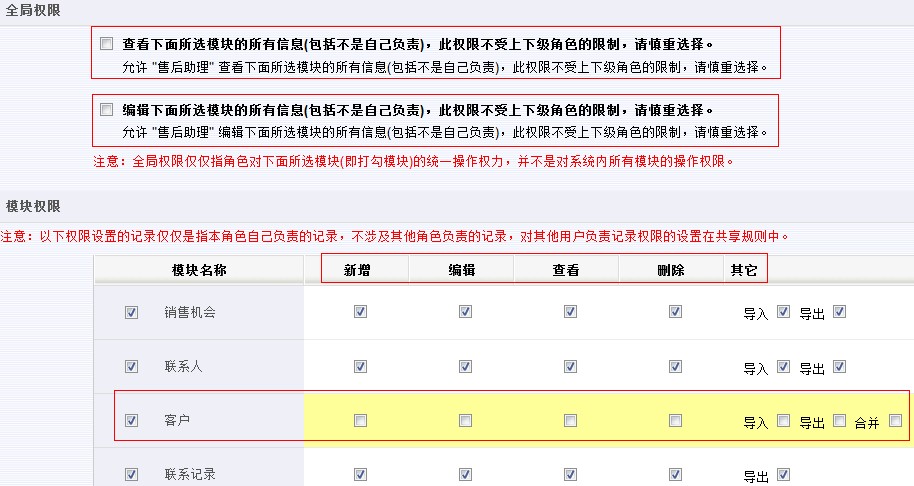
想让 销售人员 D 具有哪些权限,就可以在相应模块上打钩,可以根据需要勾选相应模块的新增、编辑、查看、删除和其它;
添加 销售人员 D 后如图:
设置完成后,点击 保存 ,并 清除缓存 。
首先,我们要先增加角色 销售人员 D 对应的系统用户 赵, 在控制面板 -> 系统用户里,点击新增用户按钮,如图:
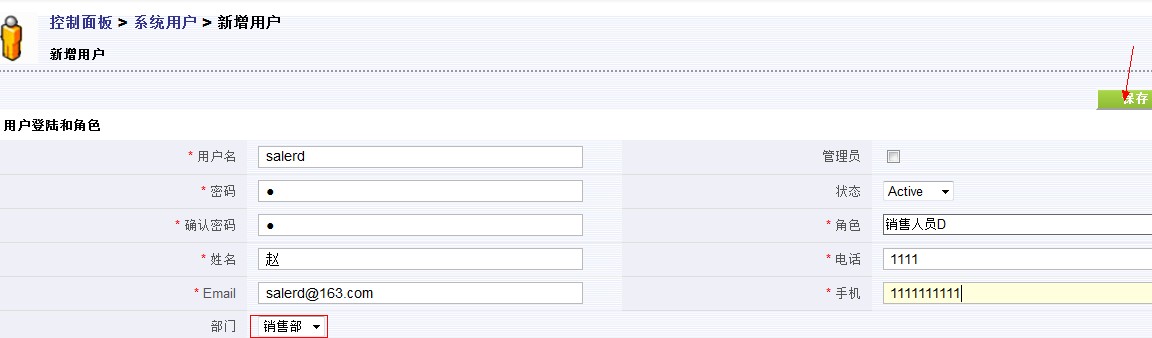
点击保存,设置完毕,清除一下缓存。
我们登陆一下 销售人员 D 的账号;
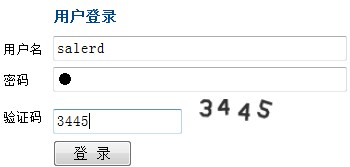
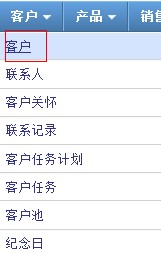
因为售后助理没有客户模块的新增、编辑、查看、删除和其它权限,所以点击客户模块之后不能进行客户模块的新增、编辑、查看、删除和其它权限操作;

登陆管理员帐号,控制面板 ->角色权限,选择 销售人员D , 点击 编辑权限 按钮可以修改销售人员 D 的权限,这里修改 销售人员 D 客户模块的操作权限,
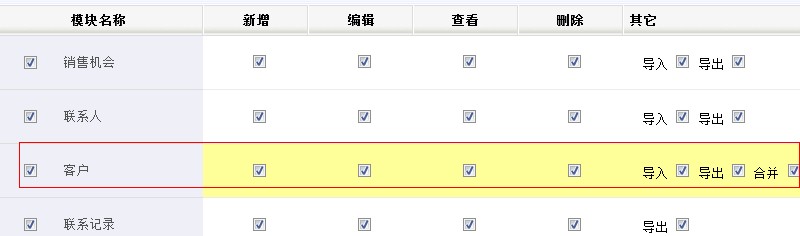
重新登录 销售人员 D 的账号,在 客户 模块可以看到;
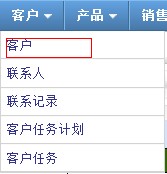
点击客户模块的客户;
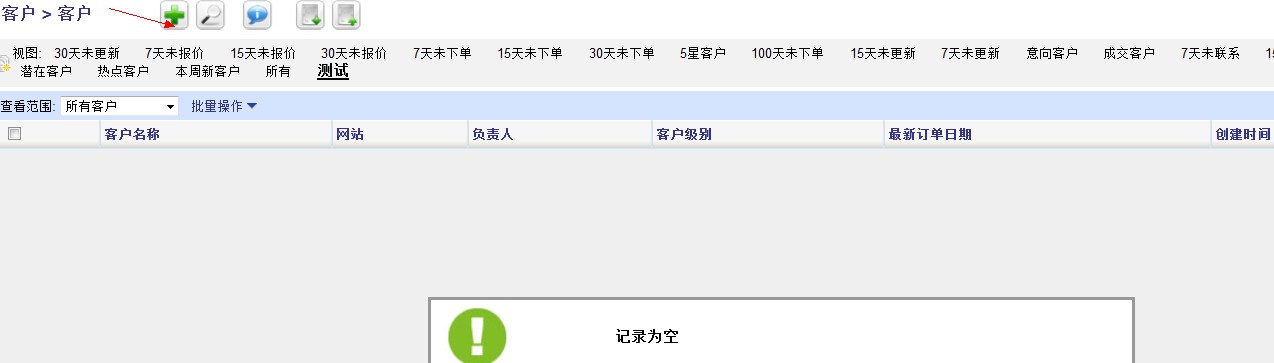
这里销售人员 D 可以新增客户,点击 创建客户 按钮;
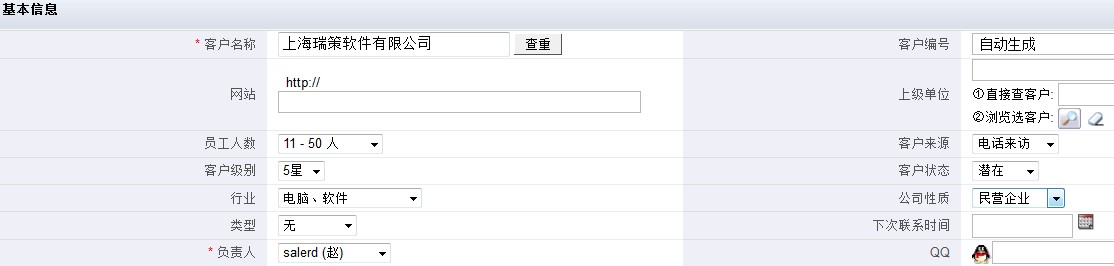
填写客户信息点击保存;
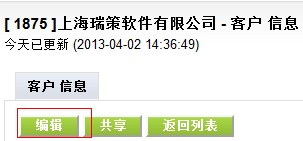
这里可以看到销售人员 D可以对客户进行编辑操作;
登陆管理员帐号,控制面板 -> 角色权限, 点击查看用户按钮,可以查看关联用户;例如:这里,我点击 财务总监 的 查看角色 按钮,可以看到:
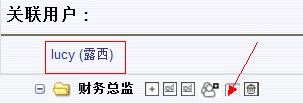
注意:在删除角色之前一定要指定替代角色,以免用户失去角色属性。
还可以在控制面板 -> 角色权限下,对模块的字段进行设置,这里还以 销售人员 D 为例,操作如下:
点击控制面板 -> 角色权限,
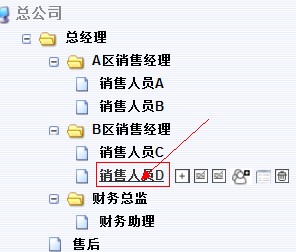
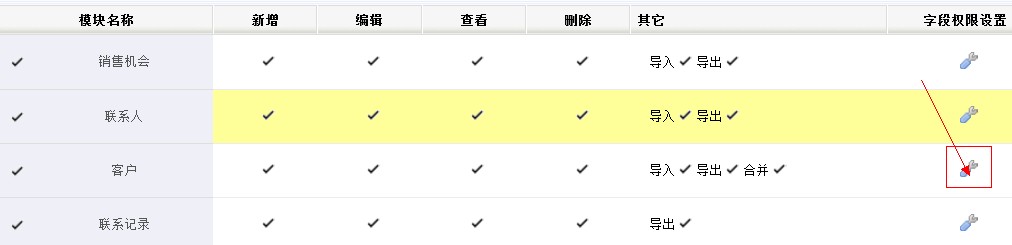
点击客户模块的字段权限设置;
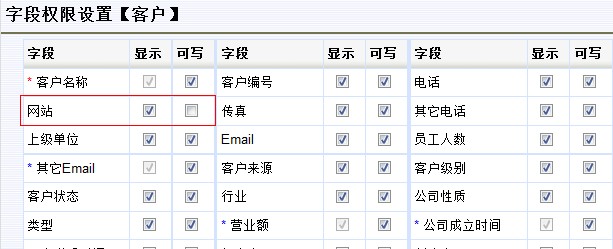
这里以网站这个字段为例,进行演示一下: 这里将 客户 模块的 网站 字段编辑为不可写,
点击保存,设置完毕,清除缓存;
登陆销售人员 D 的账号,对刚才新建的客户进行编辑;
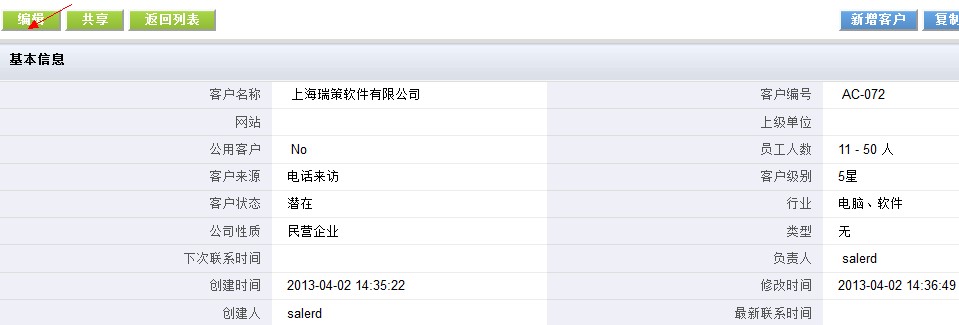
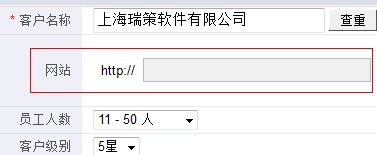
这里,网站字段是显示的,但是是不可以编辑的;
登陆管理员账号,修改 客户模块网站字段的权限设置;
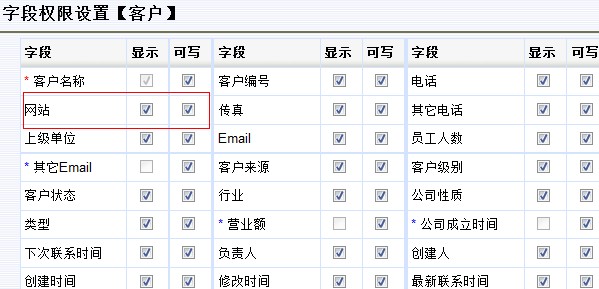
网站字段修改为可写;
登陆销售人员 D 账号, 编辑刚才新建的客户:
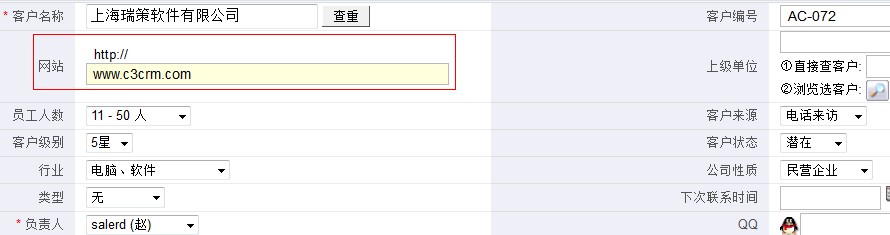
可以看到网站字段是可写的;
同理可以根据需要在角色权限的字段权限设置里进行设置。
二、 全局共享规则
点击控制面板 ->全局共享规则,可以进行全局共享规则设置:
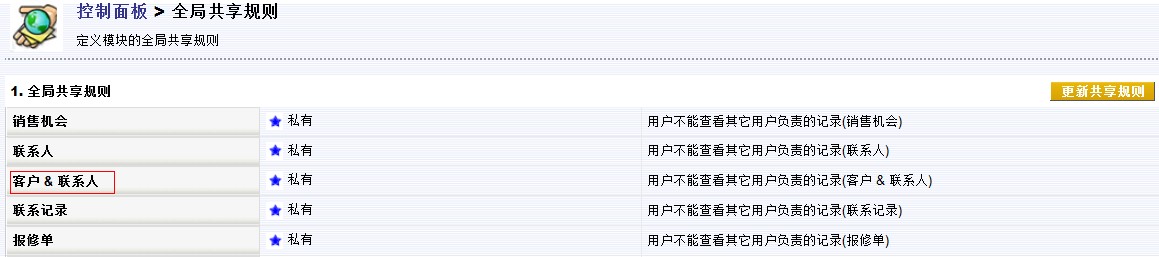
下级不能查看、编辑和删除上级的记录,同级之间不能相互查看对方添加的信息。当全局共享规则选择为私有时,表示该记录只有负责人和负责人的上级能存取负责人创建的记录。
当admin负责的 客户 ,在全局共享规则为私有时,下级是没有权限查看admin负责的 客户 信息的。
我们用 A区销售经理 的账号登陆,查看在全局共享规则为私有时的客户信息。

在查看范围为所有客户的视图中,用户没有权限查看上级( admin )创建的客户信息。
选择的共享权限为非私有时,表示模块查看、编辑和删除权限不受上下级限制。
登陆管理员账号,这里,我们修改全局共享规则的 客户 & 联系人模块 的共享权限为: 只读权限 ;

点击 修改共享规则 按钮;选择 客户 & 联系人模块 的共享权限为: 只读权限 ;

点击 保存 ,修改完共享规则,点击“ 更新共享规则 ”按钮。

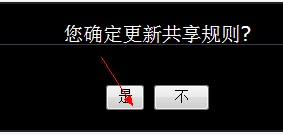
设置完毕, 清除缓存 。
下面我们重新登录 A 区销售经理 的账号,查看共享规则设置的效果。
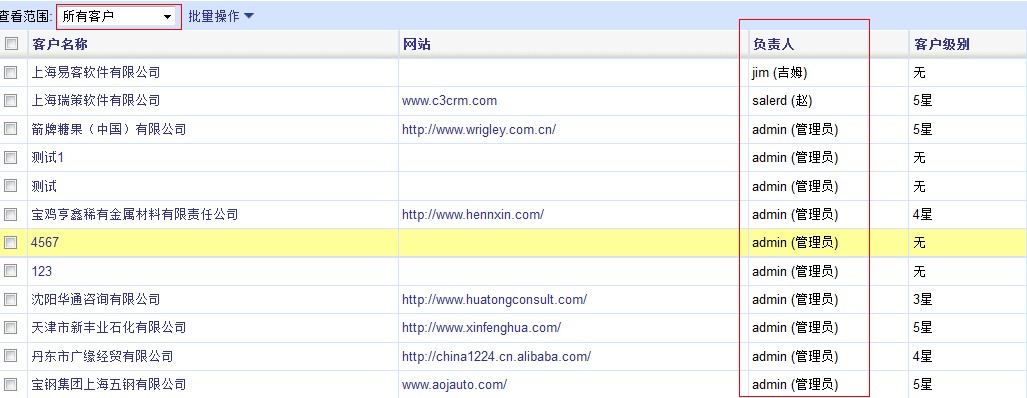
之前没有权限查看上级创建的客户信息,现在可以查看了。
因为之前设置的全局共享规则为“只读”,所以没有编辑和删除的权限。
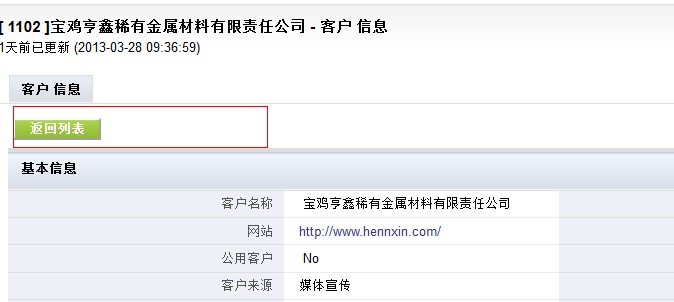
登陆管理员的账号,修改客户模块的共享规则,如图:
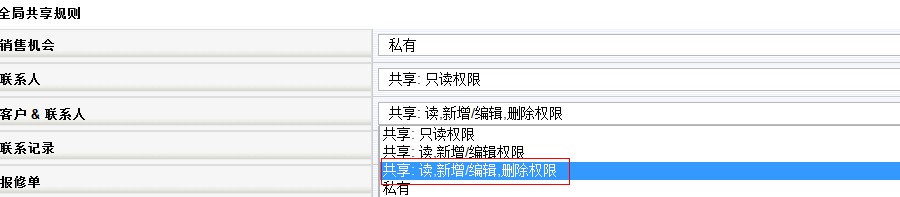
登陆 A 区销售经理 的账号,进入客户记录可以看到, A 区销售经理 具有新增、查看、编辑和删除客户信息的权限了,如图:
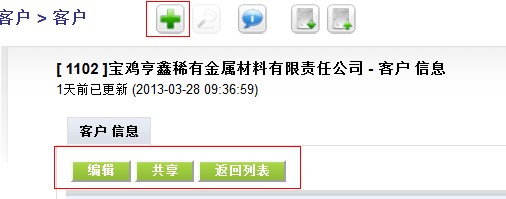
同理,登陆别的用户账号都可以对客户模块进行新增、查看、编辑和删除客户信息的操作了。
三、 自定义共享规则
例如:这里创建一个自定义共享规则,将 销售人员 A 的客户信息共享给 销售人员 D ;
登陆管理员帐号,点击 控制面板 -> 自定义共享规则 ,如图:

选择共享客户信息的用户,也就是 销售人员 A ;
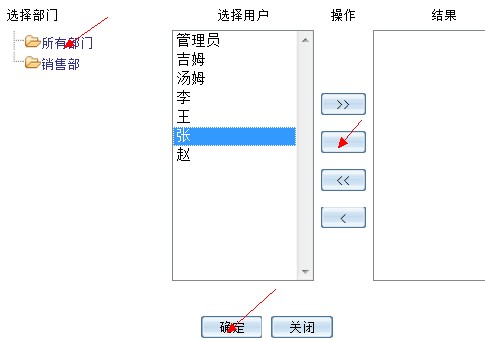
选择被共享客户信息的用户,也就是销售人员 D 。
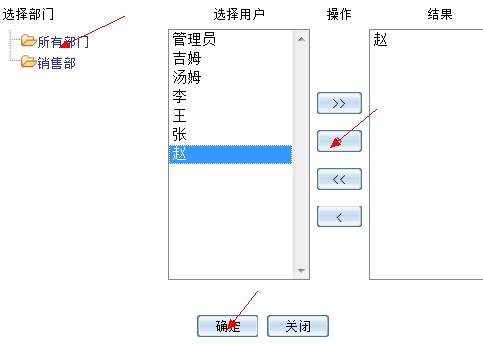
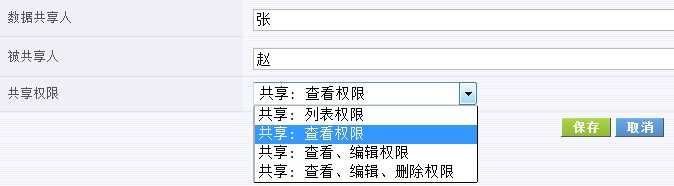
点击保存按钮;

设置完毕,清除缓存。
现在登陆销售人员 A 的账号,创建一个新的客户信息,输入客户的基本信息;

新创建的客户,根据自定义共享规则,显示在“我共享的客户”。

退出系统,登陆销售人员 D 的账号,查看范围选择 共享给我的客户 ,可以看到:

之前设置的自定义共享权限为查看,所以没有编辑、删除权限;
恩?不是设置的查看权限嘛?怎么可以创建,编辑呢?
原来我们的全局共享规则设置的是对客户模块具有新增、查看、编辑和删除的权限,这里我们登陆管理员的账号,将客户模块的全局共享规则改为私有;
这里重新登录 销售人员张建华 的账号吗,查看范围选择 共享给我的客户 ,可以看到这时对客户信息只有查看的权限了,如图:
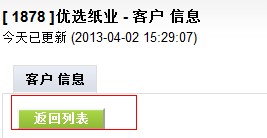
我们再登陆一下销售人员 B 的账号看一下,
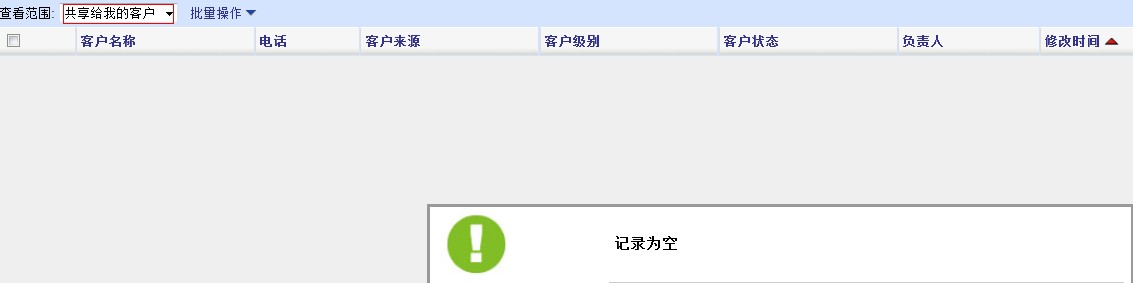
因为客户模块的权限操作仅共享给了销售人员 D ,所有别的非上级用户不能看到销售人员 A 共享的客户信息。如果是全局共享查看客户信息权限的话,那么这个公司的所有用户都可以查看所有客户信息了。
另外,在客户模块也可以批量进行共享操作;
登陆管理员帐号;
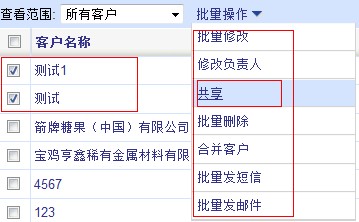
选择要共享的客户,点击批量操作的共享按钮;
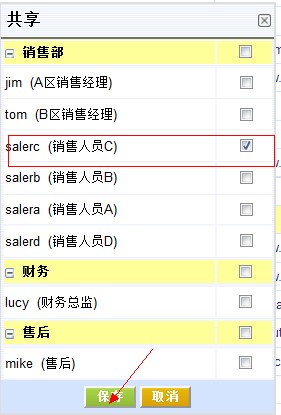
这里共享给销售人员 C ,登陆销售人员 C 的账号;
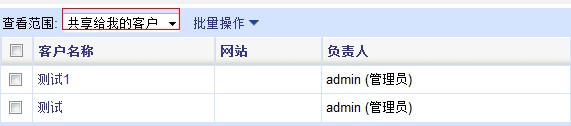
还有客户信息里也有一个共享操作,
登陆销售人员 C 的账号,新建一个客户:

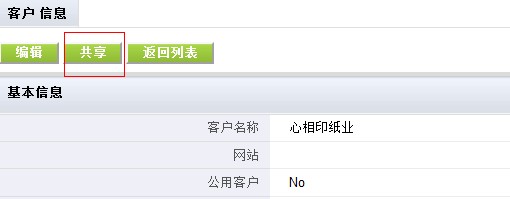
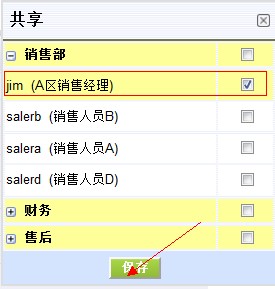
点击共享按钮,选择共享用户;
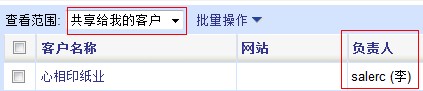
登陆 A 区销售经理 的账号,可以看到:
更多操作参考官网的视频: http://www.c3crm.com/fwzx/pxsp/