
如何备份crm系统文件和数据库文件
关于 crm系统 文件和数据库的备份问题:
\1.如果 crm系统 在我们云平台上运行,那么系统会每天进行备份,且自动保留最近7天的数据。用户也可以通过 crm系统 控制面板—数据库备份来自己备份。
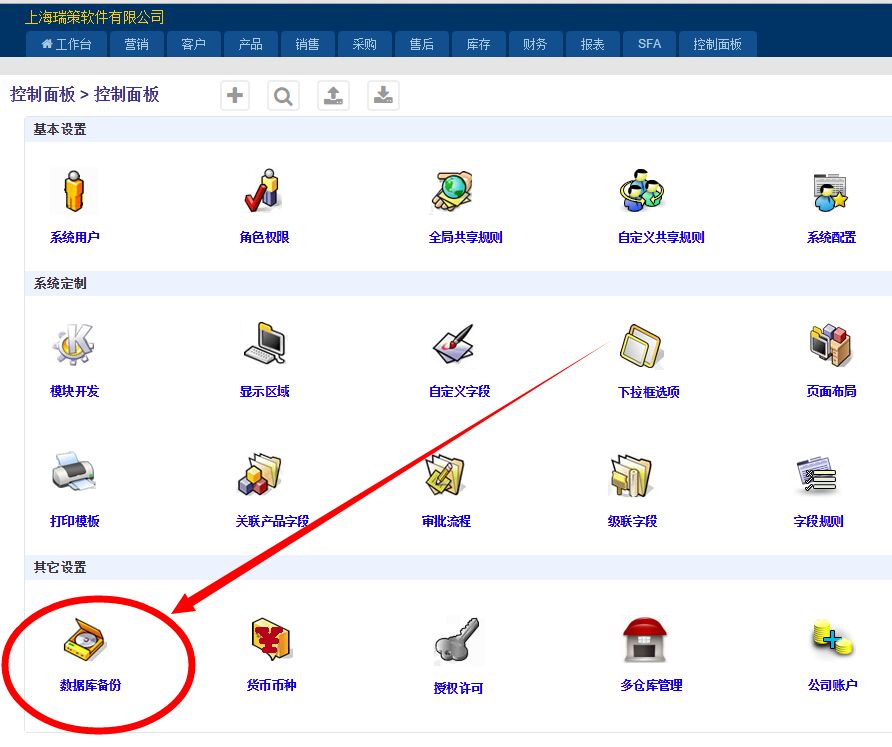
步骤一:打开控制面板,点击“数据库备份”。
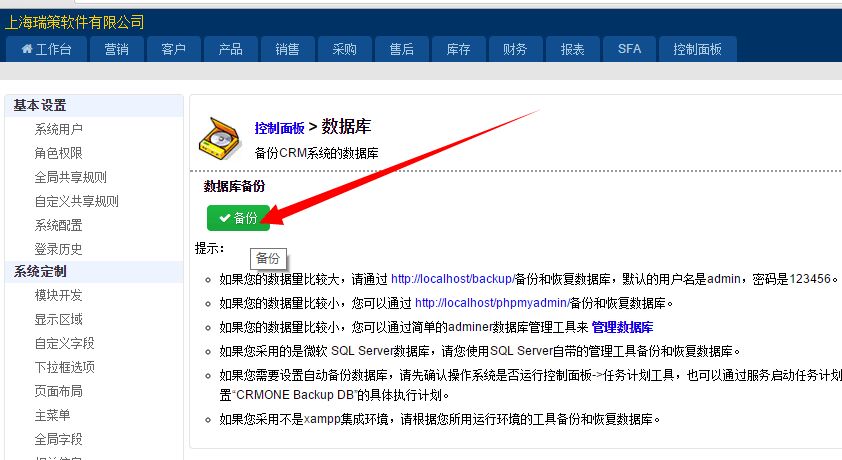
步骤二:点击“备份”。
\2.如果crm部署在本地服务器上,那么有两种方式可以完成备份。一种是自动备份,另一种是手动备份。操作方法如下:
(一)设置自动备份。
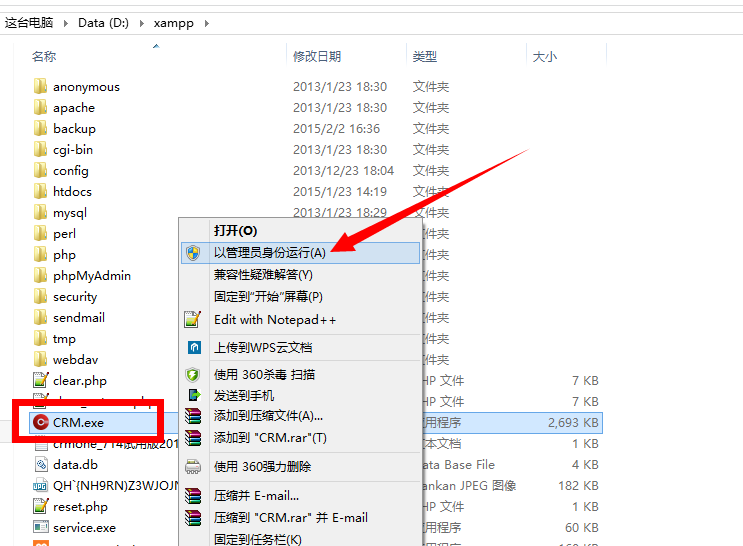
步骤一:以管理员身份运行CRM.exe程序。
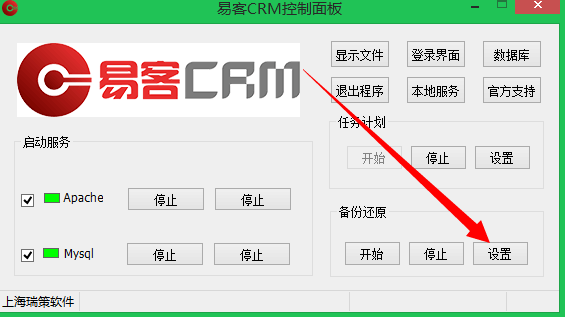
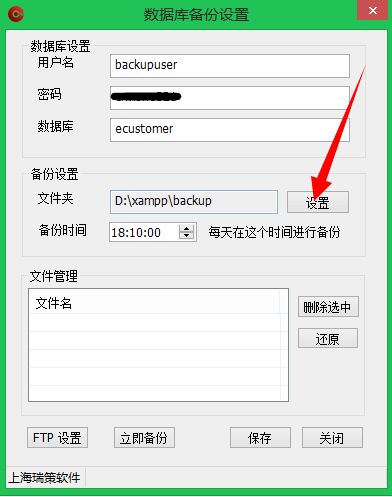
步骤二:打开CRM控制面板,点击“设置”。
步骤三:设置用户名、数据库名称及密码。如果没有修改过用户名、数据库名称及密码,那么就直接用默认的即可。如果修改过,那么需要重新填写用户名、数据库名称及密码。
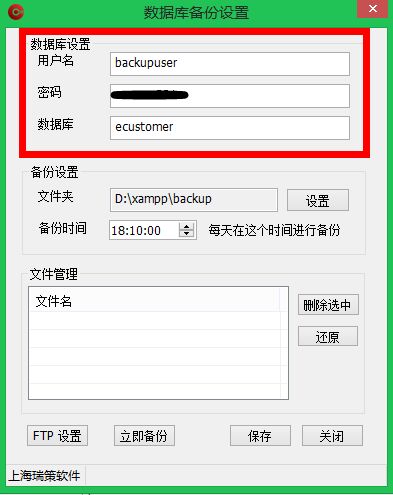
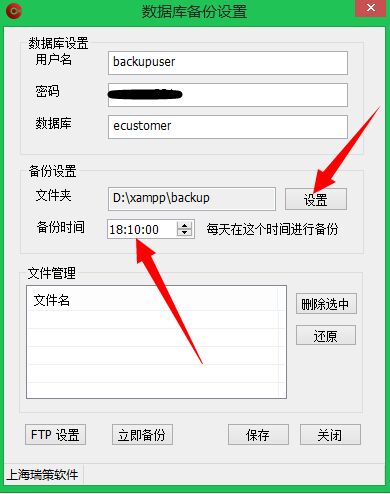
步骤四:设置备份文件的位置,并填写备份时间。
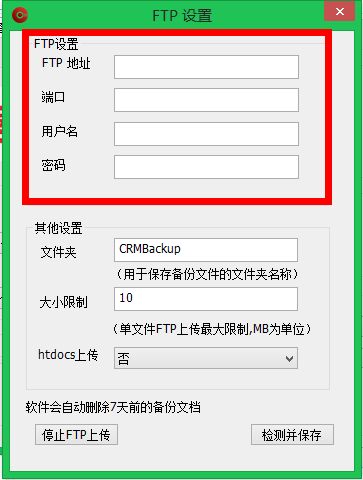
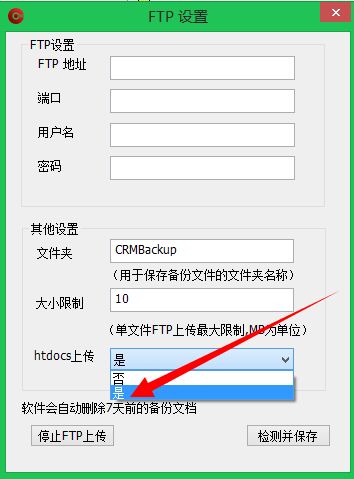
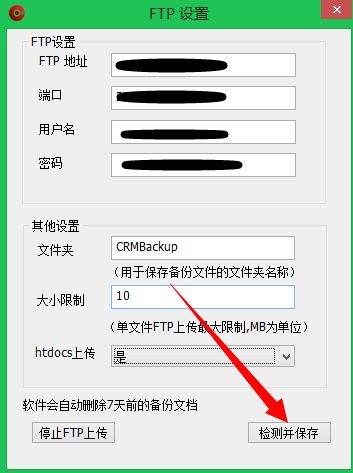
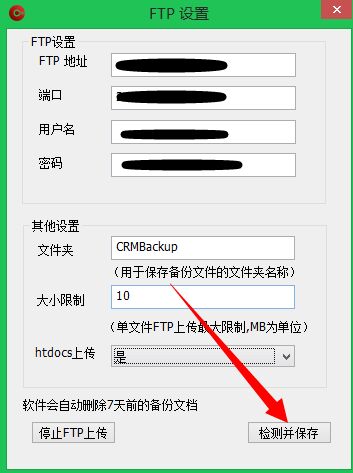
步骤五:点击“FTP设置”,填写FTP地址,端口,用户名及密码。
步骤六:在FTP上设置保存备份文件的文件夹的名称。
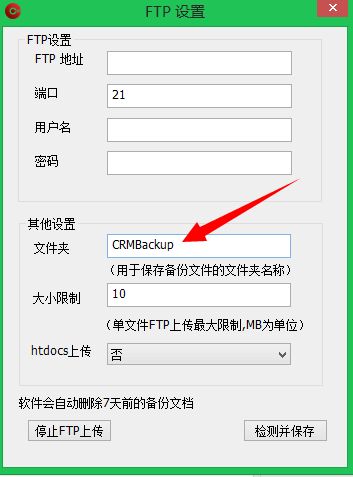
步骤七:如果要把备份的系统文件上传到FTP服务器上,那么 htdocs上传 选择”是“。
步骤八:检测并保存。
(二)手动备份。
步骤一:以管理员身份运行CRM.exe程序。
步骤二:打开CRM控制面板,点击“设置”。
步骤三:设置用户名、数据库名称及密码。如果没有修改过用户名、数据库名称及密码,那么就直接用默认的即可。如果修改过,那么需要重新填写用户名、数据库名称及密码。
步骤四:设置备份文件的位置。
步骤五:点击“FTP设置”,填写FTP地址,端口,用户名及密码。
步骤六:在FTP上设置保存备份文件的文件夹的名称。
步骤七:点击“立即备份”。
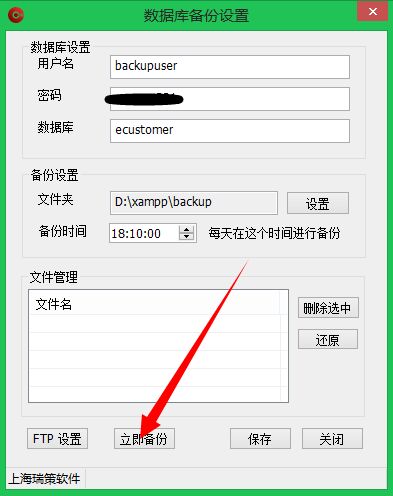
步骤八:备份完之后,点击确定。

步骤九:检测并保存。
完成。
注 :如果您的CRM.exe控制面板设置里面没有”立即备份“按钮,请下载最新版的 CRM.exe控制面板。
下载地址: www.c3crm.com/download/CRM.zip ,下载后解压缩,放在D:\xampp目录下即可。